01
Télécharger Input
Créez des Actions, des Actions Multiples ou remappez simplement votre Knob1 avec Input :
*Utilisez le câble fourni. Si vous utilisez un câble différent et que Knob1 ne se connecte pas, souvenez-vous d'utiliser un câble de données.
02
Utilisation de l'affichage
Pour interagir avec l'affichage, vous devrez utiliser le bouton Fn (n'importe lequel) et tourner le cadran supérieur. Les boutons Fn sont utilisés dans 3 types d'interactions : défilement de widget (Fn + cadran supérieur), superposition de widget (maintenir Fn), ou actions de widget (Fn + cadran supérieur ou inférieur).
Par défaut, les 2 cadrans effectueront des actions définies par l'utilisateur et n'affecteront l'affichage que lorsqu'ils sont utilisés en conjonction avec le bouton Fn.
03
Vue d'ensemble des fonctionnalités (Fn + cadran supérieur)

04
Afficher les indicateurs

05
Paramètres de l'horloge
Pour régler votre horloge, accédez aux paramètres de l'horloge. Sélectionnez la valeur à modifier en faisant défiler avec le cadran supérieur et réglez-la avec le cadran inférieur. Aucune confirmation n'est nécessaire, retournez simplement à l'écran d'accueil pour que votre heure soit correctement réglée.

06
Widget
Widget de minuterie
Ceci est votre minuterie, réglez la durée de votre minuterie en tournant le cadran supérieur et appuyez deux fois sur Fn pour sélectionner et démarrer. Vous pouvez arrêter la minuterie en appuyant deux fois sur Fn (appuyez à nouveau 2 fois pour reprendre) ou maintenir Fn pour réinitialiser. Lorsque la minuterie se termine, vous pouvez choisir l'action en faisant défiler avec le cadran supérieur et en appuyant deux fois sur Fn pour sélectionner.

07
Widget
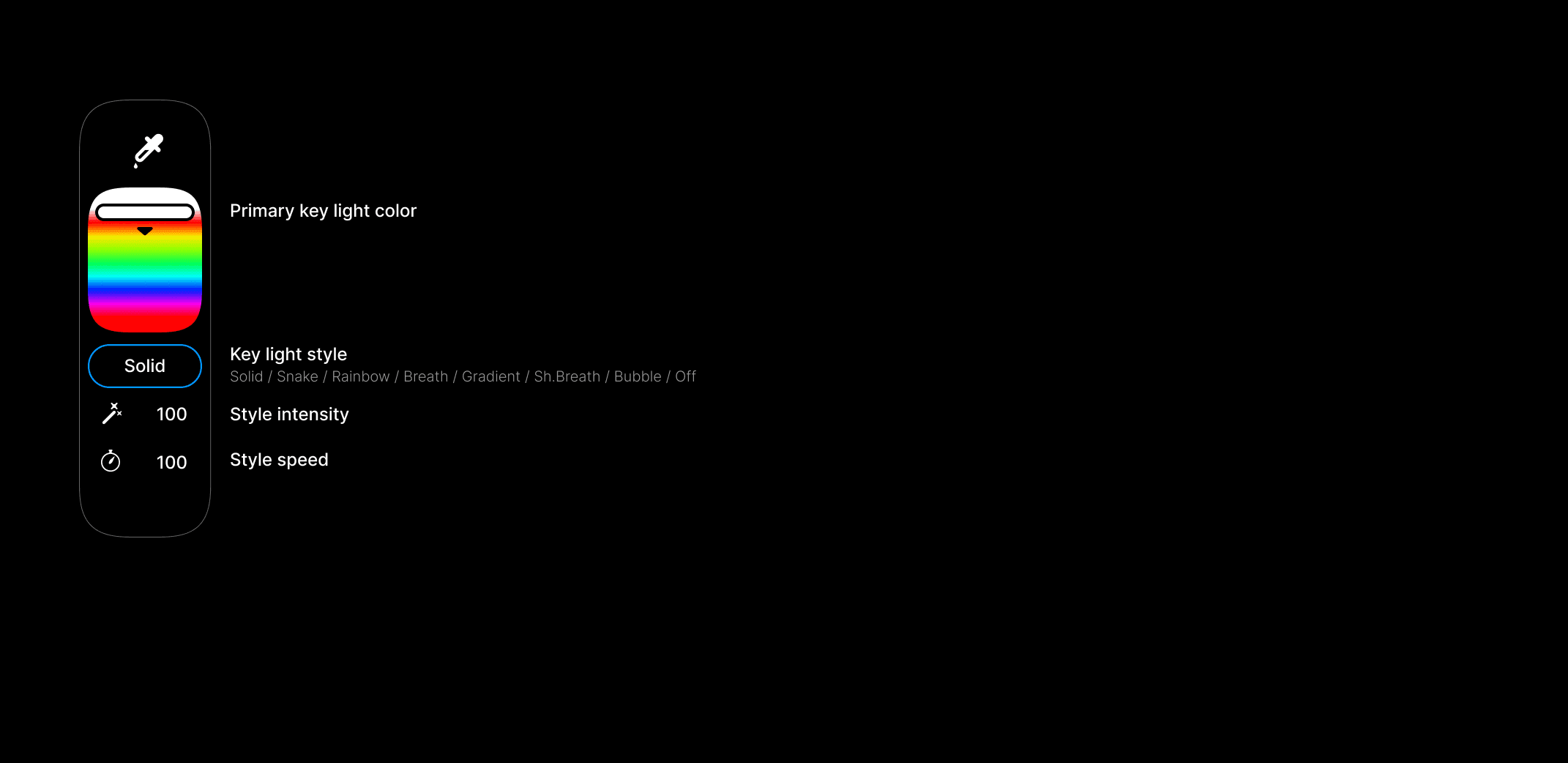
Key Light Style
On this screen you can change the style of the key light and customize the pattern. Once on this screen, use the top dial to change your selection and the bottom dial to change the value.
08
Widget
Screen Wallpaper
On this screen you can change the screen wallpaper. Once on this screen, use the top dial to change your selection and the bottom dial to change the value.

09
Widget
Framer F1 Widgets
The Framer F1 Keyboard has direct integration with the Framer desktop app. To configure which widget is displayed on the Framer F1 keyboard, you will need to be logged into your Framer account via the Framer desktop app, have the app open, and be inside a site project.

10
Connectivité
Lorsque vous allumez le Knob1, le clavier démarrera en mode Bluetooth. Vous pouvez désactiver le Bluetooth simplement en branchant le câble.
11
Appairage Bluetooth
Sans aucun câble connecté, maintenez Fn+1 (ou 2,3) pour jumeler le Knob1 à votre appareil. Si vous avez des problèmes pour jumeler votre Knob1, allez à l'écran des paramètres de jumelage pour vérifier l'état du Bluetooth et du jumelage.

12
Toggle layers
Utilisez Fn+Q | W | E | R | T | Y (Q=1…Y=6) pour basculer entre les couches que vous avez créées à l'aide de Input. Maximum de 6 couches disponibles.
13
Basculer les profils
Utilisez Fn+A | S | D (A=1) pour passer entre les profils que vous avez créés avec Input. Maximum de 6 profils disponibles.
14
Style de calque Mac / Win
Dans le champ d'entrée, basculez le logo Windows pour passer à la visualisation de la couche Apple. Cela vous montrera le style de calque en utilisant WIN\ALT ou OPT\CMD.